
Don’t leave without 75% off
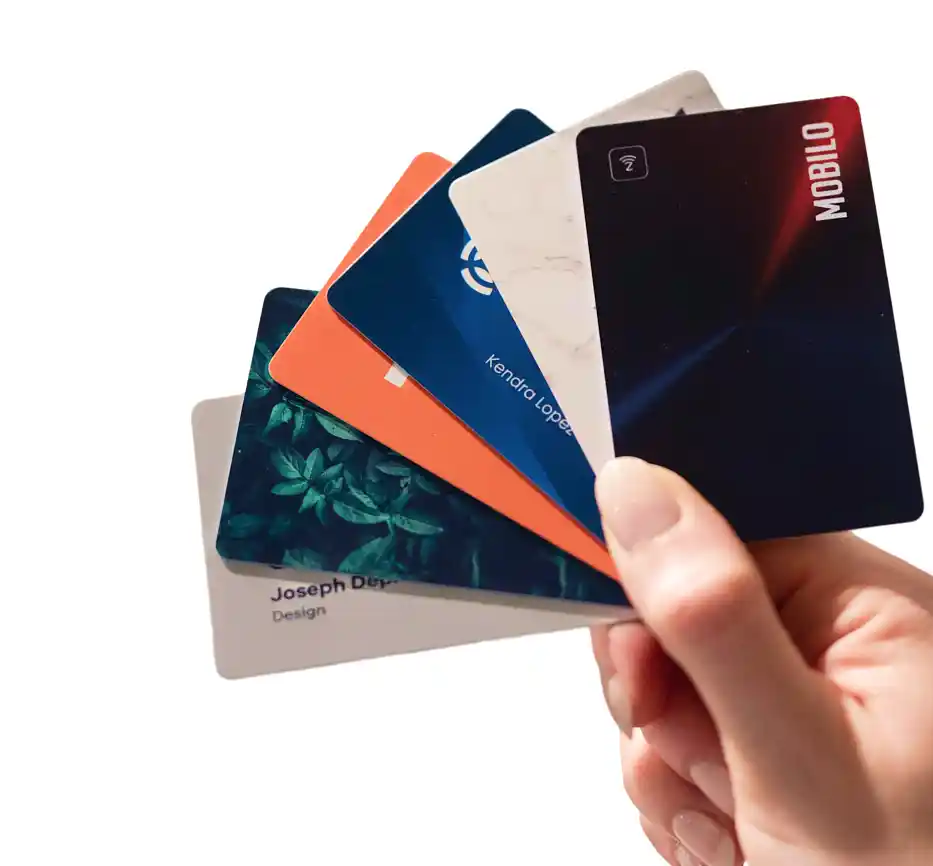
Get a Mobilo Branded Card for $5 or a Custom Card for $10
Plus 90 days of Pro free.
.avif)

Get a Mobilo Branded Card for $5 or a Custom Card for $10
Plus 90 days of Pro free.
No. Mobilo wood cards are laser-engraved, not printed. Because of the natural wood material, color printing is not available. Your design is engraved directly into the surface for a clean, permanent finish.
Nein. NFC basiert auf magnetischen (und elektrischen) Wechselfeldern, die sich 13560000 mal pro Sekunde ändern. Ein Magnet stellt ein konstantes Feld dar oder höchstens eines, das sich mit der vergleichsweise geringen Geschwindigkeit ändert, mit der man etwas physisch bewegen könnte. Bei den eigentlichen Signalen kommt es zu keinen Störungen.
Die Mobilo-Karte enthält einen Chip, der Ihre Informationen drahtlos an ein Telefon sendet. Wenn Sie die Karte auf ein kompatibles Telefon legen, erscheint ein Kontaktfeld mit all Ihren Informationen, die der Besitzer des Telefons nur noch zu speichern braucht. Diese Art der Übertragung von Kontaktinformationen ist nur einer von vier einzigartigen Modi, die in jeder Mobilo-Karte enthalten sind. Jede Mobilo-Karte enthält außerdem einen QR-Code auf der Rückseite, um die Kompatibilität mit älteren Smartphone-Geräten zu gewährleisten, die nicht NFC-fähig sind.
Bitte bedenken Sie, dass der von unserer App angezeigte Standort der Abhörgeräte auf der IP-Adresse basiert, d. h. auf dem Ort, von dem das Internet glaubt, dass Sie sich dort befinden, weshalb Sie möglicherweise unterschiedliche Standorte auf Ihrem Startbildschirm sehen. Außerdem verwenden die meisten Mobilfunkanbieter verschiedene Signalsäulen, die mit IP-Adressen an verschiedenen Orten verbunden sein können, und manche Leute nutzen einen VPN-Dienst auf ihren Telefonen, was ebenfalls den Standort der Abhörungen verändern kann.
Gehen Sie zu Team > Einstellungen > Blättern Sie nach unten zum Abschnitt Lead Generation-Formular > Fügen Sie die Fragen hinzu > Klicken Sie auf Für alle Mitglieder übernehmen
Da die Vorderseite der Karte aus PVC-Plastik besteht, haben wir den NFC-Chip und die Antenne auf diese Seite der Karte ausgedehnt. Wenn Sie Ihre Karte anzapfen, achten Sie bitte darauf, dass die Vorderseite (die farbige Seite) in Richtung des Süßigkeitenbereichs auf dem Telefon zeigt.
Metallkarten erfordern aufgrund des Materials, aus dem sie hergestellt sind, eine höhere Präzision beim Anzapfen. NFC-Kommunikation kann nicht durch Metall hindurchgehen. Hier sind einige Tipps für einen erfolgreichen Zapfvorgang.
So tippen Sie auf die Karte auf dem iPhone:
Halten Sie den QR-Code in Richtung des Telefons. Tippen Sie den QR-Code auf die obere hintere Kante des Telefons. Platzieren Sie den QR-Code so, dass Sie noch sehen können, dass ein Teil des Codes über das Telefon geht. Vergewissern Sie sich, dass das Telefon entsperrt ist.
Zum Antippen der Karte auf Androiden:
Halten Sie den QR-Code in Richtung des Telefons. Tippen Sie den QR-Code auf der Rückseite des Telefons entweder in der Mitte oder oben an. Vergewissern Sie sich, dass das Telefon entriegelt ist. Halten Sie es 2-3 Sekunden lang gedrückt.
Das liegt daran, dass die Lizenzen noch nicht zugewiesen wurden. Wenn Sie der Teamadministrator sind, können Sie die Schritte in diesem Artikel ausführen → Lizenzen zuweisen
Dies könnte auf Probleme mit Ihrer Internetverbindung oder Ihrem Dienst zurückzuführen sein. Hier sind einige Schritte, die Sie unternehmen können, um das Problem zu lösen: Überprüfen Sie Ihre Internet-Verbindung: Vergewissern Sie sich, dass Ihre Internetverbindung stabil ist und die für eine optimale Leistung erforderliche Geschwindigkeit aufweist. Wechseln Sie das Netzwerk: Wenn das Netzwerk, das Sie derzeit nutzen, suboptimal ist oder die Verbindung unterbrochen wurde, kann der Wechsel zu einem anderen Netzwerk helfen, die Internetverbindung und -geschwindigkeit zu verbessern.
Unsere Datenschutzbestimmungen finden Sie unter diesem Link https://www.mobilocard.com/privacy-policy
Es ist nur möglich, eine E-Mail-Adresse hinzuzufügen. In das Feld "E-Mail-Adresse" können Sie jeweils nur eine E-Mail-Adresse eingeben. Sie haben jedoch die Möglichkeit, den Abschnitt "Anmerkungen" zu verwenden und dort weitere E-Mail-Adressen hinzuzufügen. Außerdem können Sie den Abschnitt "Andere Links" verwenden, in dem Sie Links mit den Bezeichnungen link1 und link2 einfügen können, die für weitere E-Mail-Adressen stehen.
Mit NFC-Visitenkarten können Sie Ihre Kontaktinformationen mit einem einzigen Fingertipp weitergeben. NFC-Visitenkarten bestehen aus zwei Komponenten: einer digitalen Visitenkarte und einem NFC-Tag. Sie enthalten winzige Mikrochips. Wenn Sie sie an ein Smartphone halten, erscheinen automatisch die mit dem Anhänger verbundenen Informationen (wie der Link zu Ihrer Visitenkarte).
Gewiss! Unter diesem Link finden Sie eine Sammlung von Video-Tutorials und Support-Artikeln. https://www.mobilocard.com/support
Die Felder in den Profileinstellungen sind gesperrt, weil Sie Teil einer Organisation sind und diese Felder gesperrt wurden. Bitte wenden Sie sich an den Administrator der Organisation und bitten Sie ihn, Ihre Informationen zu aktualisieren.
Bei internationalen Käufen fallen in der Regel Steuern an, die zum Zeitpunkt des Kaufs noch nicht enthalten sind. Daher werden Sie möglicherweise vom Kurier kontaktiert, um die Zollabfertigung zu erleichtern. Es ist wichtig zu beachten, dass wir nicht für Steuern oder Gebühren im Zusammenhang mit der Zollabfertigung verantwortlich sind, da diese von Ihrer lokalen Regierung erhoben werden und normalerweise vom Empfänger getragen und abgewickelt werden. Für weitere Informationen hierzu wenden Sie sich bitte an Ihr örtliches Zollamt.
Sie können Ihre Leads exportieren, indem Sie sich über das Webportal https://app.mobilocard.com/.Select in Ihr Konto einloggen. Auf der Registerkarte Leads auf der linken Seite finden Sie oben rechts auf dem Bildschirm eine Schaltfläche zum Exportieren des Datums.
Loggen Sie sich über unser Webportal https://app.mobilocard.com/ in Ihr Super-Admin-Konto ein , gehen Sie auf die Registerkarte Teams , klicken Sie auf Einstellungen und wählen Sie Ihren bevorzugten CardMode für alle Karten in Ihrer Organisation.
Unser Passwort-Reset läuft nach 1 Stunde auf Anfrage ab. Bitte vergewissern Sie sich, dass Sie die Rücksetzung sofort vornehmen, wenn die Anfrage gestellt wurde. Sie können es unter https://app.mobilocard.com/#/forgotPassword erneut versuchen .
Der QR-Code ist Ihr Sicherheitsnetz für den Fall, dass ein Gerät nicht über NFC verfügt. Er funktioniert genauso wie NFC und teilt den Modus entsprechend. Sobald das Design Ihrer Karten genehmigt ist, erhält jeder Nutzer seinen eigenen personalisierten QR-Code, der von unserem System generiert wird.
Dieses Problem tritt in der Regel auf, wenn die Karten in der Farbe Sapele produziert werden und/oder wenn der QR-Code zu klein ist. Bitte wenden Sie sich an tosupport@mobilocard.com und unser Team hilft Ihnen gerne dabei, die Karte neu zu produzieren.
Der Grund, warum Sie die Druckprobe in Schwarzweiß sehen, ist, dass unser Lasergravierer so eingestellt ist, dass er die schwarzen Bereiche als die Bereiche erkennt, in die das Design geätzt wird. Sie brauchen sich also keine Sorgen um das Kartenmaterial zu machen. Sie müssen nur prüfen, ob unser Design mit dem von Ihnen gewünschten Design übereinstimmt.
Loggen Sie sich über unser Webportal https://app.mobilocard.com/ in Ihr Super-Admin-Konto ein , gehen Sie auf die Registerkarte Teams und klicken Sie auf Unternehmensprofil, um den Abschnitt Unternehmenslogo zu sehen. Klicken Sie auf Ändern und Sie werden aufgefordert, eine Bilddatei zum Hochladen auszuwählen.
Holzkarten können nicht mit Farbe versehen werden, aber die Vorderseite der Metallkarten kann mit Farbe versehen werden. Die Metallkarte hat 2 Seiten: Eine Vorderseite, auf der Ihr Design und Ihre Farben aufgedruckt sind, und eine Rückseite, die weiterhin lasergraviert ist (monochrom). Die Hintergrundfarben bleiben gleich: Schwarz, Silber und Gold.
Die aktuellen Preise finden Sie auf buy.mobilocard.com; Sie können jedoch auch eine Demo mit unserem Verkaufsteam unter hello@mobilocard.com buchen und dies weiter besprechen.
Wir bieten weltweite Versanddienste an, damit Kunden aus allen Teilen der Welt von unseren Produkten profitieren können. Ganz gleich, ob Sie in Nordamerika, Europa, Asien oder einem anderen Teil der Welt ansässig sind, unser Engagement für den weltweiten Versand ermöglicht es uns, Sie zu erreichen, wo immer Sie sind.
.svg)
Holen Sie sich noch heute Ihre digitale Visitenkarte.
.svg)
.svg)

